7 Cara Membuat PDF di HP, Cepat dan Mudah
cara membuat pdf di hp
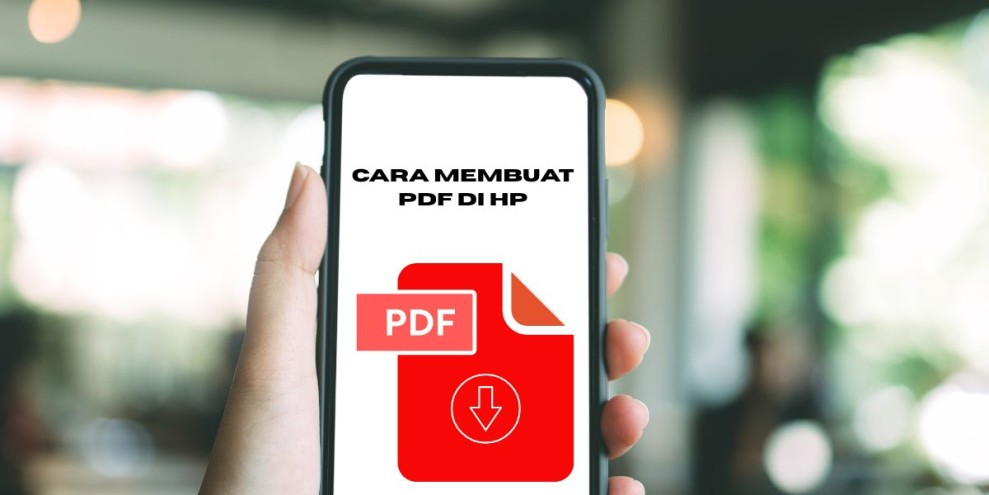
Jakarta - Cara membuat pdf di hp kini semakin mudah dan cepat. Tidak perlu laptop lagi, cukup lewat ponsel, kamu bisa membuat file PDF hanya dalam beberapa menit tanpa ribet.
Di sini, akan dijelaskan berbagai metode praktis cara membuat pdf di hp, mulai dari cara sederhana tanpa aplikasi hingga menggunakan aplikasi tambahan untuk kebutuhan yang lebih kompleks.
Ikuti panduannya sampai selesai agar proses pembuatan PDF lancar dan efisien. Cara membuat pdf di hp bisa dilakukan kapan saja, di mana saja, sesuai kebutuhan dokumenmu.
Baca JugaPanduan Lengkap dan Tips Memilih Bengkel Mobil Serang Terpercaya
Apa Itu File PDF?
Sebelum mempelajari cara pembuatannya, penting untuk memahami pengertian file PDF.
PDF atau Portable Document Format adalah jenis dokumen digital yang dirancang agar tampilan dan formatnya tetap sama di berbagai perangkat, termasuk komputer, tablet, maupun ponsel.
Karena sifatnya yang stabil dan rapi, format ini sering digunakan untuk menyimpan dokumen penting seperti laporan, e-book, CV, formulir, hingga dokumen resmi atau hukum.
Keunggulan utama dari format ini adalah kemampuannya mempertahankan tata letak dan struktur asli dokumen.
Dengan begitu, isi dokumen tetap konsisten dan tidak berubah meski dibuka di perangkat berbeda.
Selain itu, PDF mudah dibagikan dan bisa dilengkapi proteksi dengan kata sandi untuk menjaga kerahasiaan informasi.
Berbagai Cara Membuat file PDF di HP
Cara membuat pdf di hp bisa dilakukan dengan mudah, mulai dari mengetik dokumen, memindai dokumen kertas, hingga mengubah foto menjadi PDF, semua cukup lewat HP.
Berikut ini beberapa metode praktis untuk membuat file PDF di perangkat Android maupun iPhone, tanpa perlu alat tambahan.
1. Menggunakan Microsoft Word di Ponsel
Microsoft Word versi mobile memungkinkan kamu membuat PDF langsung dari HP dengan hasil yang sama rapi seperti di komputer.
Aplikasi ini sangat ideal untuk dokumen resmi, surat, laporan, proposal, maupun dokumen sekolah atau pekerjaan.
Langkah-langkah detail:
- Pertama, unduh dan pasang aplikasi Microsoft Word melalui Google Play Store atau App Store. Pastikan HP kamu memiliki ruang penyimpanan cukup agar aplikasi berjalan lancar.
- Buka aplikasi, kemudian buat dokumen baru atau buka dokumen yang sudah ada. Kamu bisa mengetik langsung di aplikasi atau mengedit file yang sebelumnya disimpan di HP.
- Setelah dokumen siap, ketuk ikon menu yang biasanya berbentuk tiga garis atau titik. Pilih opsi “Save As” atau “Export”. Menu ini memungkinkan kamu menyimpan dokumen dalam berbagai format.
- Pilih format PDF untuk mengonversi dokumen. Microsoft Word menjaga tata letak, font, dan gambar agar tetap sama seperti dokumen asli.
- Terakhir, pilih lokasi penyimpanan file PDF di memori HP atau langsung kirim ke email jika ingin dibagikan.
Keuntungan menggunakan Word di HP adalah fleksibilitas dan kontrol penuh atas format dokumen, sehingga hasil PDF terlihat profesional dan siap dicetak atau dikirim.
2. Membuat PDF melalui Google Docs
Google Docs memberikan kemudahan untuk mengubah dokumen menjadi PDF tanpa perlu aplikasi tambahan.
Kamu hanya memerlukan akun Google dan koneksi internet. Aplikasi ini cocok untuk dokumen yang sering diakses dari berbagai perangkat karena tersimpan di cloud.
Langkah-langkah detail:
- Buka Google Docs melalui aplikasi mobile atau browser di HP, lalu masuk ke akun Google yang aktif. Dokumen yang tersimpan di Google Drive bisa langsung diakses.
- Pilih dokumen yang ingin diubah menjadi PDF. Dokumen ini bisa berupa teks biasa, tabel, atau dokumen yang sudah diatur formatnya sedemikian rupa.
- Ketuk ikon titik tiga di bagian atas layar, pilih opsi “Bagikan & ekspor”, lalu pilih “Simpan sebagai PDF”.
- File PDF akan langsung diunduh dan tersimpan di memori HP. Kamu bisa membuka file PDF tersebut untuk mengecek tata letak dan konten.
Kelebihan metode ini adalah kamu bisa mengakses dokumen dari mana saja, mengeditnya secara real-time, dan PDF tetap mempertahankan tampilan asli tanpa gangguan format.
3. Menggunakan WPS Office
WPS Office merupakan aplikasi all-in-one yang tidak hanya memungkinkan pembuatan PDF, tetapi juga mengedit dokumen, spreadsheet, presentasi, hingga mengonversi berbagai format file menjadi PDF.
Aplikasi ini ringan dan mudah digunakan di HP Android maupun iPhone.
Langkah-langkah detail:
- Unduh dan pasang WPS Office di HP melalui toko aplikasi resmi. Pastikan versi terbaru agar semua fitur PDF bisa digunakan.
- Buka aplikasi, lalu pilih dokumen yang ingin dikonversi. Kamu bisa membuat dokumen baru atau membuka dokumen Word, Excel, atau PowerPoint yang ingin diubah menjadi PDF.
- Ketuk ikon “Tools” atau menu terkait, kemudian pilih opsi “Ekspor ke PDF”. WPS Office akan menampilkan pilihan kualitas PDF, misalnya resolusi tinggi untuk dokumen dengan gambar.
- Tentukan lokasi penyimpanan file di HP, lalu simpan. Proses ini biasanya berlangsung cepat dan hasil PDF tetap mempertahankan tata letak, font, warna, dan gambar seperti dokumen aslinya.
Selain PDF, WPS Office juga mendukung konversi dokumen Excel dan PowerPoint menjadi PDF.
Aplikasi ini sangat berguna untuk keperluan pekerjaan, sekolah, atau administrasi karena fitur lengkap dan antarmukanya yang intuitif.
4. Memanfaatkan Kamera di iPhone
Jika menggunakan iPhone, kamu bisa langsung memanfaatkan aplikasi bawaan untuk memindai dokumen dan menyimpannya sebagai PDF tanpa perlu aplikasi tambahan. Hasilnya tetap terlihat rapi dan profesional.
Cara melakukannya:
- Buka aplikasi catatan dan buat catatan baru.
- Ketuk ikon kamera, lalu pilih opsi “Pindai Dokumen”.
- Arahkan kamera ke dokumen dan ambil gambar.
- Setelah selesai, ketuk “Simpan”, maka file akan otomatis tersimpan dalam format PDF.
5. Mengubah Dokumen Menjadi PDF dengan Google Drive
Selain menyimpan file, Google Drive juga bisa dipakai untuk membuat PDF dari dokumen yang difoto. File yang sudah diubah bisa langsung dibagikan melalui tautan atau email, sangat praktis untuk keperluan sekolah atau kerja.
Langkah-langkahnya:
- Buka aplikasi Google Drive di ponsel.
- Ketuk ikon “+” dan pilih “Pindai”.
- Ambil foto dokumen yang ingin dikonversi.
- Google Drive akan secara otomatis menyimpannya dalam format PDF.
6. Menggunakan Situs Konversi Online
Jika tidak ingin mengunduh aplikasi tambahan, kamu bisa memanfaatkan layanan konversi PDF melalui situs web.
Cara ini membutuhkan koneksi internet yang cepat dan stabil agar proses unggah dan unduh file berjalan lancar.
Beberapa situs yang bisa digunakan:
- ilovepdf.com
- smallpdf.com
- pdfcandy.com
Langkah-langkahnya:
- Buka situs pilihan melalui browser ponsel.
- Unggah file yang ingin dikonversi, bisa berupa dokumen teks atau gambar.
- Pilih format PDF sebagai output, lalu unduh hasilnya.
7. Memanfaatkan Aplikasi Pemindai Dokumen
Untuk yang sering berurusan dengan dokumen fisik, aplikasi pemindai adalah cara paling efisien untuk membuat PDF.
Beberapa aplikasi bahkan memiliki fitur pengenalan teks otomatis (OCR) sehingga isi dokumen bisa langsung disalin.
Contoh aplikasi yang bisa digunakan:
- Adobe Scan
- CamScanner
- Microsoft Lens
Cara menggunakan:
- Buka aplikasi dan ambil foto dokumen.
- Sesuaikan area dokumen dan tingkat kejelasan.
- Simpan hasilnya sebagai PDF dan kirim langsung melalui email atau simpan ke penyimpanan cloud.
Sebagai penutup, dengan berbagai metode praktis ini, kamu bisa dengan mudah membuat PDF di HP tanpa repot dan langsung siap dibagikan ke siapa saja.

Rekomendasi


Berita Lainnya