
Cara Memulihkan Chat WhatsApp: Ampuh dan Mudah untuk Dicoba!
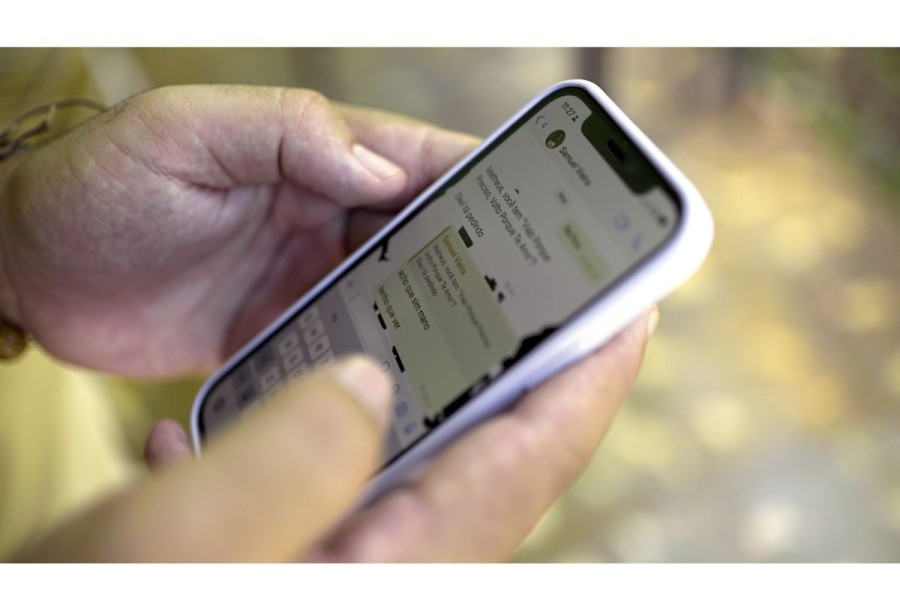
cara memulihkan chat WhatsApp
Jakarta - Percakapan di WhatsApp sering menyimpan momen penting, mulai dari chat dengan keluarga, teman, hingga percakapan kerja.
Oleh karena itu, memahami cara memulihkan chat WhatsApp menjadi hal yang sangat berguna ketika pesan hilang secara tidak sengaja.
Ada berbagai metode yang bisa dicoba, mulai dari memanfaatkan cadangan di Google Drive, backup lokal, iTunes, hingga aplikasi pihak ketiga yang aman.
Baca JugaPanduan Lengkap dan Tips Memilih Bengkel Mobil Serang Terpercaya
Artikel ini akan membahas 11 cara efektif untuk mengembalikan chat WhatsApp yang terhapus, lengkap dengan panduan langkah demi langkah, sehingga Anda dapat memulihkan pesan penting dengan mudah dan cepat.
Dengan mengikuti tips ini, percakapan yang sempat hilang tidak akan sulit untuk diakses kembali, memastikan semua momen berharga tetap tersimpan.
Dengan panduan ini, kini Anda bisa lebih percaya diri dalam menghadapi masalah pesan hilang dan mengetahui cara memulihkan chat WhatsApp secara praktis dan aman.
Apakah Chat WhatsApp yang Sudah Dihapus Bisa Dikembalikan?
Benar, pesan WhatsApp yang terhapus masih memiliki peluang untuk dipulihkan, namun tingkat keberhasilannya bergantung pada beberapa faktor.
Cara Memulihkan Chat Whatsapp
Berikut beberapa metode yang dapat digunakan untuk mengembalikan pesan WhatsApp yang terhapus, disesuaikan dengan situasi berbeda yang mungkin Anda alami, sebagai panduan cara memulihkan chat WhatsApp.
Mengembalikan Chat WhatsApp yang Terhapus Sebelum Ada Cadangan
Jika pesan WhatsApp hilang sebelum sempat dibuat cadangannya, ada beberapa metode yang bisa dicoba untuk memulihkan data:
1. Melalui Arsip Obrolan (Archive)
- Buka aplikasi WhatsApp, kemudian gulir ke bagian “Obrolan”.
- Pilih menu “Diarsipkan” untuk melihat semua chat yang disembunyikan.
- Temukan chat yang ingin dikembalikan, ketuk dan tahan, lalu pilih opsi “Unarchived” agar pesan kembali ke daftar utama.
2. Menggunakan Cadangan Lokal (Local Backup)
- Buka aplikasi pengelola file di ponsel Anda.
- Masuk ke folder WhatsApp, kemudian buka subfolder “Database”.
- Untuk memulihkan cadangan tertentu, ubah nama file yang diinginkan dari format msgstore-YYYY-MM-DD.1.db.crypt12 menjadi msgstore.db.crypt12.
- Hapus aplikasi WhatsApp, lalu instal ulang.
- Saat proses instalasi, pilih opsi “Pulihkan” ketika diminta untuk memulihkan data dari cadangan lokal.
3. Menggunakan Aplikasi Pihak Ketiga
- Cari aplikasi pemulihan data WhatsApp di Play Store atau App Store, seperti Fonelab Aiseesoft atau iMyFone ChatsBack.
- Dr.Fone: Dapat memindai memori perangkat untuk menemukan dan mengembalikan pesan yang hilang, bahkan tanpa cadangan.
- Tenorshare UltData WhatsApp Recovery: Memungkinkan pemulihan pesan WhatsApp yang sudah terhapus meskipun tidak ada cadangan.
- iMyFone ChatsBack for WhatsApp: Menelusuri memori perangkat untuk menemukan pesan hilang dan mendukung pemulihan dari cadangan iCloud atau iTunes jika tersedia.
Metode-metode ini memungkinkan pengguna untuk mengembalikan chat yang terhapus dengan berbagai cara sesuai situasi masing-masing, baik melalui arsip, cadangan lokal, maupun aplikasi pihak ketiga.
Mengembalikan Chat WhatsApp yang Terhapus Permanen
Untuk memulihkan chat WhatsApp yang hilang secara permanen, cara paling efektif adalah menggunakan cadangan terakhir yang tersedia.
Jika tidak ada backup, kemungkinan pemulihan menjadi sangat terbatas dan tidak selalu berhasil. Berikut beberapa langkah yang dapat dicoba:
1. Pulihkan dari Google Drive (Android)
- Periksa cadangan: Pastikan chat WhatsApp sudah dicadangkan di Google Drive melalui menu Settings > Chats > Chat backup.
- Hapus dan instal ulang WhatsApp: Unduh aplikasi kembali dari Google Play Store.
- Verifikasi nomor: Masukkan nomor telepon yang terdaftar di WhatsApp.
- Pulihkan cadangan: WhatsApp akan mendeteksi backup di Google Drive secara otomatis dan menampilkan opsi untuk memulihkan.
- Tunggu proses selesai: Setelah selesai, seluruh chat dan media akan kembali ke aplikasi.
2. Pulihkan dari Cadangan Lokal (Android)
- Cari file cadangan: Buka penyimpanan internal atau SD card, kemudian masuk ke folder WhatsApp > Databases.
- Ubah nama file cadangan: Pilih file backup yang diinginkan, ganti namanya menjadi msgstore.db.crypt12 (atau sesuai format crypt yang ada).
- Hapus dan instal ulang WhatsApp: Verifikasi nomor telepon, kemudian pilih opsi pemulihan dari cadangan lokal.
3. Pulihkan dari iTunes (iOS)
- Pastikan ada cadangan iTunes: Backup perangkat iOS sebelumnya harus tersedia.
- Hubungkan iPhone ke komputer: Buka iTunes dan pilih perangkat yang terhubung.
- Restore backup: Pilih cadangan terakhir untuk memulihkan chat dan data dari perangkat.
4. Gunakan Aplikasi Pihak Ketiga
Beberapa aplikasi mengklaim dapat mengembalikan pesan WhatsApp meskipun tidak ada cadangan, contohnya iMyFone ChatsBack atau UltData.
Namun, efektivitasnya tidak selalu terjamin, dan pengguna perlu berhati-hati terkait keamanan data serta privasi sebelum mencoba metode ini.
Dengan mengikuti langkah-langkah ini, peluang untuk memulihkan chat yang hilang permanen menjadi lebih besar, meski keberhasilan tetap bergantung pada ketersediaan cadangan dan kondisi perangkat.
Mengembalikan Chat WhatsApp yang Terhapus Permanen Tanpa Aplikasi Tambahan
Jika ingin memulihkan pesan WhatsApp yang hilang tanpa menggunakan aplikasi pihak ketiga, pastikan sebelumnya Anda sudah membuat cadangan chat, baik di Google Drive maupun cadangan lokal.
Jika cadangan tersedia, Anda dapat menginstal ulang WhatsApp dan memulihkan chat dari backup tersebut. Berikut langkah-langkahnya:
1. Melalui Google Drive
- Uninstall dan instal ulang WhatsApp: Hapus aplikasi WhatsApp dari perangkat, kemudian unduh dan pasang kembali dari toko aplikasi resmi.
- Verifikasi nomor telepon: Buka WhatsApp setelah instalasi dan masukkan nomor telepon yang terdaftar.
- Pulihkan cadangan: WhatsApp akan secara otomatis mendeteksi cadangan yang tersimpan di Google Drive. Ketuk opsi “Pulihkan” untuk mengembalikan chat dan media.
- Lanjutkan hingga selesai: Setelah proses pemulihan chat selesai, ketuk “Lanjut” agar WhatsApp memulihkan file media yang terkait.
2. Melalui Cadangan Lokal
- Cari file cadangan: Cadangan lokal biasanya berada di folder WhatsApp/Databases pada penyimpanan internal atau kartu SD.
- Salin file cadangan terbaru: Pastikan file cadangan terbaru berada di folder Databases pada penyimpanan perangkat.
- Instal ulang dan pulihkan: Ikuti langkah-langkah yang sama seperti pemulihan melalui Google Drive, mulai dari instal ulang, verifikasi nomor, hingga memulihkan chat.
Metode ini memungkinkan pemulihan chat WhatsApp yang terhapus permanen tanpa perlu aplikasi tambahan, asalkan cadangan sebelumnya sudah tersedia.
Mengembalikan Chat WhatsApp yang Terhapus Tanpa Instal Ulang
Jika ingin memulihkan pesan WhatsApp yang hilang tanpa harus menginstal ulang aplikasi, ada beberapa cara yang bisa dicoba, tergantung ketersediaan cadangan di perangkat Anda.
Chat dapat dipulihkan dari Google Drive atau cadangan lokal, selama backup sebelumnya telah dibuat.
1. Dari Cadangan Google Drive
- Pastikan cadangan aktif: Periksa pengaturan WhatsApp untuk memastikan backup otomatis ke Google Drive sudah diaktifkan.
- Verifikasi nomor telepon: Buka WhatsApp dan masukkan nomor telepon yang terdaftar.
- Pulihkan chat dan media: Jika cadangan terdeteksi, WhatsApp akan menampilkan opsi untuk memulihkan data. Ketuk “Pulihkan” untuk mengembalikan semua chat dan media.
- Selesai: Tunggu hingga proses selesai, kemudian ketuk “Lanjut” untuk mulai menggunakan WhatsApp dengan chat yang sudah kembali.
2. Dari Cadangan Lokal
- Buka File Manager: Gunakan aplikasi pengelola file di perangkat untuk mengakses penyimpanan internal atau kartu SD.
- Masuk ke folder Database: Buka WhatsApp/Databases, di mana terdapat file cadangan seperti msgstore.db.crypt12 (cadangan terbaru) atau msgstore-(tahun)-(bulan)-(tanggal).1.db.crypt12 (cadangan lama).
- Ubah nama file cadangan lama: Jika ingin memulihkan cadangan lama, ganti namanya menjadi msgstore.db.crypt12.
- Pulihkan dari cadangan lokal: Saat WhatsApp mendeteksi file cadangan setelah instalasi ulang, pilih opsi “Pulihkan” untuk mengembalikan chat dan media dari cadangan lokal.
Dengan mengikuti langkah-langkah ini, chat WhatsApp dapat dipulihkan tanpa harus kehilangan data penting dan tanpa menginstal ulang aplikasi secara penuh.
Sebagai penutup, kehilangan chat WhatsApp memang bisa membuat panik, tetapi dengan panduan yang tepat, pesan penting dapat dikembalikan.
Selalu aktifkan fitur backup otomatis untuk mencegah kehilangan data di masa depan, sebagai bagian dari cara memulihkan chat WhatsApp dengan lebih aman dan efektif.

Rekomendasi



Berita Lainnya