5 Cara Print Screen di MacBook Tanpa Ribet dan Cepat
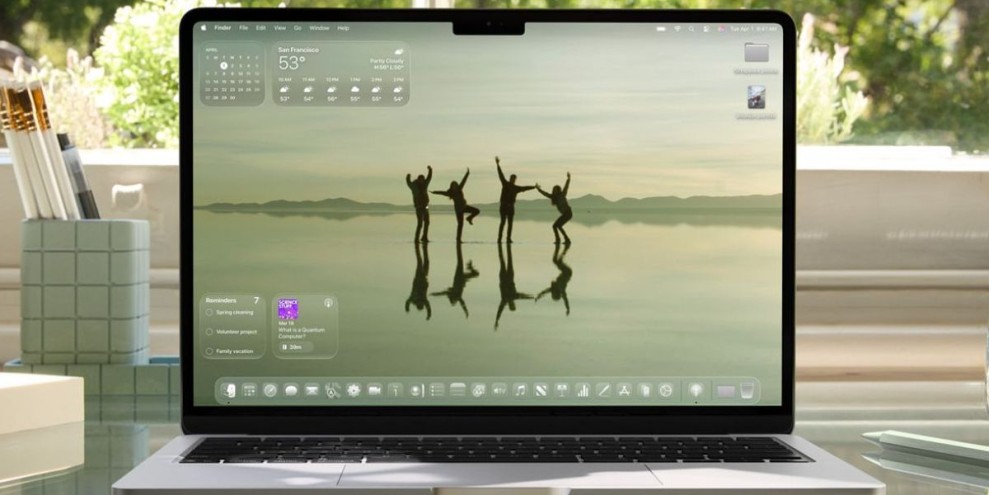
cara print screen di MacBook
Jakarta - Cara print screen di MacBook bisa dilakukan dengan mudah berkat berbagai fitur bawaan yang disediakan oleh Apple.
Meski demikian, masih banyak pengguna yang belum familiar dengan kombinasi tombol maupun fungsi Screenshot Toolbar yang tersedia.
Padahal, kemampuan untuk menangkap seluruh layar, jendela tertentu, atau area tertentu saja sangat berguna untuk menunjang pekerjaan, studi, maupun aktivitas sehari-hari.
Baca Juga
Selain menggunakan shortcut keyboard, MacBook menawarkan Screenshot Toolbar yang memungkinkan pengguna memilih mode tangkapan layar dan merekam layar tanpa perlu aplikasi tambahan.
Dengan memanfaatkan fitur bawaan ini, proses mengambil screenshot menjadi lebih cepat, praktis, dan sesuai kebutuhan.
Cara-cara ini membuat pengguna lebih efisien dalam menangkap tampilan layar mereka.
Berbagai metode ini menjadikan cara print screen di MacBook praktis, cepat, dan mudah diakses kapan saja.
5 Cara Print Screen di MacBook
Cara print screen di MacBook sebenarnya cukup mudah jika mengetahui kombinasi tombol dan fitur bawaan yang tersedia untuk menangkap layar sesuai kebutuhan.
1. Cara screenshot seluruh layar (Command + Shift + 3)
- Langkah 1: Pastikan MacBook kamu sudah siap dengan tampilan layar yang ingin diambil. Tutup jendela atau aplikasi yang tidak ingin ikut terekam.
- Langkah 2: Tekan tombol Command + Shift + 3 secara bersamaan. Kombinasi ini adalah shortcut bawaan macOS untuk menangkap seluruh layar.
- Langkah 3: Setelah ditekan, kamu akan mendengar suara shutter kamera (jika suara diaktifkan) atau melihat layar berkedip sebentar, menandakan screenshot berhasil diambil.
- Langkah 4: Screenshot otomatis akan tersimpan di folder Desktop dengan nama file yang biasanya berformat “Screen Shot [tanggal] at [waktu].png”.
- Langkah 5: Kamu bisa langsung membuka, mengedit, atau membagikan file screenshot tanpa perlu aplikasi tambahan.
2. Cara screenshot area tertentu (Command + Shift + 4)
- Langkah 1: Tekan tombol Command + Shift + 4 secara bersamaan. Kursor akan berubah menjadi ikon crosshair, menandakan mode pemilihan area aktif.
- Langkah 2: Klik dan tahan tombol mouse atau trackpad, lalu drag untuk memilih area layar yang ingin diambil. Area yang dipilih akan terlihat dengan bingkai transparan.
- Langkah 3: Lepaskan tombol mouse atau trackpad untuk menangkap area yang sudah dipilih. Screenshot akan langsung disimpan otomatis di Desktop.
- Langkah 4: Jika ingin membatalkan proses, tekan tombol Esc sebelum melepaskan klik, dan mode pemilihan area akan dibatalkan.
- Langkah 5: File screenshot bisa langsung diedit menggunakan Preview atau aplikasi pengolah gambar lain, seperti menambahkan teks, crop, atau menandai bagian tertentu.
3. Cara screenshot jendela aktif (Command + Shift + 4 + Spasi)
- Langkah 1: Tekan kombinasi Command + Shift + 4, kemudian segera tekan Spasi. Kursor akan berubah menjadi ikon kamera.
- Langkah 2: Arahkan ikon kamera ke jendela aplikasi yang ingin diambil tangkapannya. Saat jendela terdeteksi, akan muncul highlight transparan di sekelilingnya.
- Langkah 3: Klik jendela tersebut untuk mengambil screenshot. Proses ini hanya menangkap jendela aktif beserta bayangan di sekelilingnya.
- Langkah 4: Hasil tangkapan layar otomatis tersimpan di Desktop dengan format nama file “Screen Shot [tanggal] at [waktu].png”.
- Langkah 5: Screenshot ini bisa langsung dibuka untuk diubah ukurannya, ditambahkan anotasi, atau dibagikan ke aplikasi lain.
4. Cara screenshot menggunakan Screenshot Toolbar (Command + Shift + 5)
- Langkah 1: Tekan Command + Shift + 5 untuk memunculkan toolbar Screenshot bawaan macOS. Toolbar ini memberikan berbagai opsi tangkapan layar dan perekaman layar.
- Langkah 2: Pilih mode yang diinginkan:
- Capture Entire Screen: menangkap seluruh layar.
- Capture Selected Window: menangkap jendela tertentu.
- Capture Selected Portion: menangkap area tertentu yang dipilih.
- Record Entire Screen / Record Selected Portion: untuk merekam layar secara video.
- Langkah 3: Setelah memilih mode, klik tombol Capture di toolbar. Jika memilih area tertentu, drag untuk menentukan ukurannya terlebih dahulu.
- Langkah 4: Simpan hasil tangkapan layar ke folder default atau pilih lokasi lain melalui menu dropdown.
- Langkah 5: Toolbar juga menyediakan opsi untuk mengatur timer (5 atau 10 detik) dan pilihan untuk menampilkan atau menyembunyikan pointer mouse pada hasil screenshot.
5. Cara screenshot melalui aplikasi Screenshot
- Langkah 1: Buka Launchpad di MacBook, lalu cari dan buka aplikasi Screenshot. Ini adalah aplikasi bawaan macOS untuk mengambil layar tanpa shortcut keyboard.
- Langkah 2: Pilih mode screenshot sesuai kebutuhan, baik seluruh layar, jendela tertentu, maupun area yang dipilih sendiri.
- Langkah 3: Tekan tombol Capture untuk mengambil tangkapan layar. Kamu juga bisa menggunakan timer dan memilih lokasi penyimpanan hasil screenshot.
- Langkah 4: File screenshot tersimpan di lokasi yang sudah ditentukan, siap untuk dibuka, diedit, atau dibagikan.
Dengan kelima metode ini, pengguna MacBook bisa mengambil screenshot dengan cepat, fleksibel, dan sesuai kebutuhan—baik untuk pekerjaan, belajar, atau keperluan pribadi.
Semua opsi ini tersedia tanpa perlu menginstal aplikasi tambahan, sehingga lebih praktis dan hemat waktu.
Cara Melihat Hasil Screenshot di MacBook
Setelah mengambil screenshot, biasanya file akan muncul sementara di sudut kanan bawah layar.
Dari sana, kamu bisa langsung mengkliknya untuk melakukan pengeditan cepat, seperti memberi tanda (markup), memotong (crop), atau menyorot (highlight).
Jika kamu melewatkan notifikasi tersebut, jangan khawatir. Ada beberapa cara lain untuk menemukan hasil screenshot:
- Buka folder tempat kamu menyimpan screenshot, misalnya Desktop atau Documents.
- Gunakan Spotlight Search dengan menekan Command (?) + Space, lalu ketik nama file. Biasanya nama file diawali dengan “Screenshot…”.
Cara Mengatur Lokasi & Format Hasil Screenshot
Setelah mengetahui berbagai metode screenshot di MacBook, langkah berikutnya adalah mengatur lokasi penyimpanan dan format file sesuai kebutuhan. Secara default, screenshot tersimpan di Desktop dan berformat PNG, tapi keduanya bisa diubah.
Mengubah Lokasi Penyimpanan Screenshot:
- Tekan Command (?) + Shift + 5 untuk memunculkan toolbar screenshot.
- Klik Options.
- Di bagian Save to, pilih lokasi penyimpanan, misalnya Documents, Clipboard, atau klik Other Location untuk menentukan folder khusus.
Mengubah Format Hasil Screenshot:
Secara default, MacBook menyimpan screenshot dalam format PNG, tetapi kamu bisa mengubahnya menjadi JPG, PDF, TIFF, atau format lain untuk menyesuaikan ukuran file atau kompatibilitas dengan aplikasi lain.
Ada dua metode untuk mengubah format: melalui Terminal atau Preview.
1. Mengubah Format Lewat Terminal
- Buka Spotlight Search (Command + Spasi) dan ketik “Terminal”, lalu tekan Enter.
- Ketik perintah berikut untuk mengubah format menjadi JPG:
defaults write com.apple.screencapture type jpg; killall SystemUIServer
Tekan Enter. Setelah itu, semua screenshot akan otomatis tersimpan dalam format JPG.
- Untuk mengubah ke PDF, cukup ganti jpg dengan pdf di perintah.
- Untuk kembali ke PNG, ketik:
defaults write com.apple.screencapture type png; killall SystemUIServer
2. Mengubah Format Lewat Preview
- Temukan file screenshot yang ingin diubah, misalnya di Desktop atau folder lain yang sudah ditentukan.
- Klik dua kali file untuk membukanya di aplikasi Preview (Pratinjau).
- Pilih File > Export di menu atas.
- Di jendela yang muncul, pilih format baru seperti JPEG, PDF, TIFF, atau lainnya.
- Sesuaikan kualitas gambar menggunakan slider Quality jika tersedia.
- Tentukan lokasi penyimpanan baru dan beri nama file sesuai keinginan.
- Klik Save untuk menyimpan screenshot dalam format baru.
Dengan langkah-langkah ini, kamu bisa melihat, mengedit, dan menyesuaikan screenshot di MacBook sesuai kebutuhan, baik dari sisi lokasi maupun format file.
Sebagai penutup, dengan memahami langkah-langkah ini, kamu bisa lebih mudah dan cepat menangkap layar sesuai kebutuhan melalui cara print screen di MacBook.

Rekomendasi